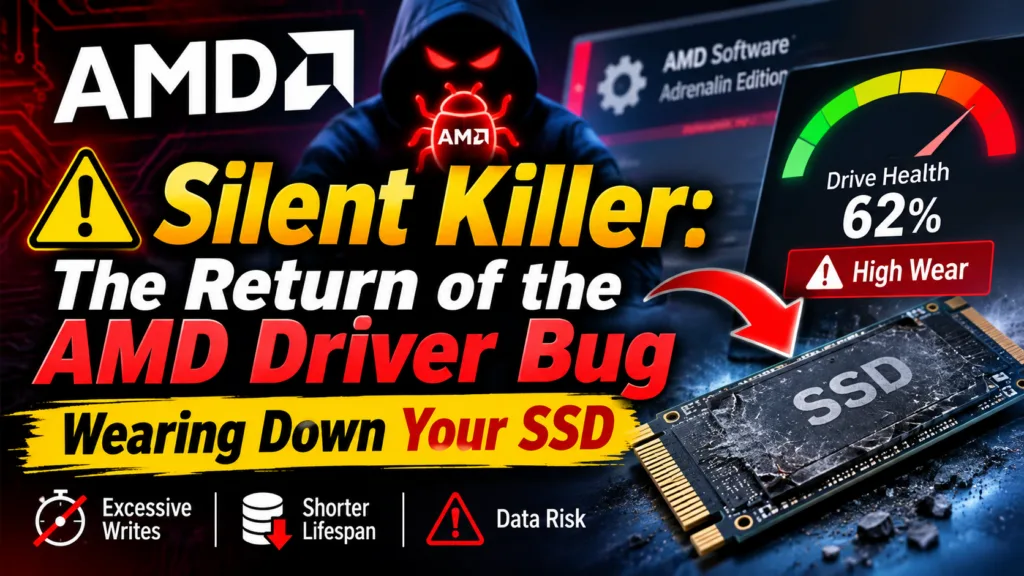
ដំណឹង ⚠️ ឃាតករលាក់មុខ៖ ការត្រឡប់មកវិញនៃ Bug របស់ AMD Driver ដែលធ្វើឱ្យ SSD របស់អ្នកឆាប់ខូច G1 09/11/2026 SSD របស់អ្នកមានអាយុកាលកំណត់ ដែលគិតជាបរិមាណទិន្នន័យដែលបានសរសេរ (TBW)។ យើងភាគច្រើនមិនសូវបារម្ភពីវាទេ ព្រោះ SSD សម័យថ្មីអាចប្រើប្រាស់បានច្រើនឆ្នាំ។ ប៉ុន្តែ ចុះបើមាន Bug របស់ Driver មួយដែលកំពុងតែបំផ្លាញអាយុកាល SSD របស់អ្នកយ៉ាងស្ងាត់ៗនៅខាងក្រោយ ដោយអ្នកមិនបានដឹង?Bug ដ៏ល្បីមួយពី AMD Windows chipset drivers កាលពីមុន បានត្រឡប់មកវិញម្តងទៀត ហើយលើកនេះវាបានមកជាមួយ GPU drivers វិញ។តើមានអ្វីកើតឡើង?សម្រាប់អ្នកដែលមិនបានដឹង កាលពីមុន AMD ធ្លាប់មានបញ្ហាដែល Bug របស់ Driver បង្កឱ្យមានការសរសេរទិន្នន័យ (write) ច្រើនហួសហេតុ និងមិនចាំបាច់ទៅលើ Drive របស់ប្រព័ន្ធ។ ទោះបីជាគេគិតថាវាត្រូវបានដោះស្រាយរួចហើយក៏ដោយ ប៉ុន្តែរបាយការណ៍ថ្មីៗ បានបង្ហាញថា បញ្ហានេះបានត្រឡប់មកវិញ។អ្វីដែលគួរឱ្យភ្ញាក់ផ្អើលនោះគឺ វាមិនមែនជារឿងរបស់ chipset តែមួយមុខទៀតទេ។ Bug នេះឥឡូវនេះបានលេចឡើងក្នុង Driver ក្រាហ្វិក (GPU) របស់ AMD ដែលប៉ះពាល់ដល់អ្នកប្រើប្រាស់ដែលគិតថាប្រព័ន្ធរបស់ពួកគេបាន Update និងមានសុវត្ថិភាពហើយ។ជនសង្ស័យ៖ atieclxx.exeឫសគល់នៃបញ្ហានេះគឺសេវាកម្ម (Service) មួយរបស់ Windows ដែលមានឈ្មោះថា AMD External Events Client Module (ឬ AMD External Events Utility) ដែលមានឈ្មោះ File ថា atieclxx.exe។ក្នុងស្ថានភាពធម្មតា សេវាកម្មនេះមិនបង្កគ្រោះថ្នាក់ទេ។ ភារកិច្ចរបស់វាគឺតាមដានសកម្មភាពទាក់ទងនឹងអេក្រង់ ដូចជាការរកឃើញនៅពេលអ្នកដោត Monitor ថ្មី ឬការកែសម្រួលការកំណត់អេក្រង់។ ប៉ុន្តែ ដោយសារតែ Bug នេះ សេវាកម្មនេះបានដំណើរការជុំវិញ (loop) ដែលបង្កើតការសរសេរទិន្នន័យទៅលើ SSD របស់អ្នកជាបន្តបន្ទាប់ និងលាក់បាំង។វាមិនធ្វើឱ្យកុំព្យូទ័ររបស់អ្នកដើរយឺតខ្លាំងនោះទេ ហើយក៏មិនធ្វើឱ្យ Game គាំងដែរ។ វាគ្រាន់តែ “បូម” អាយុកាលរបស់ឧបករណ៍ផ្ទុកទិន្នន័យរបស់អ្នកចេញយ៉ាងស្ងាត់ៗតែប៉ុណ្ណោះ។ហេតុអ្វីបានជាអ្នកគួរតែបារម្ភ?ការខូចខាតរបស់ SSD គឺជាការសន្សំជារៀងរាល់ថ្ងៃ។ ការសរសេរទិន្នន័យនៅខាងក្រោយជាបន្តបន្ទាប់ បង្កើនការសឹកដល់ NAND flash cells។ ទោះបីជា Bug នេះដំណើរការតែមួយថ្ងៃមិនធ្វើឱ្យ SSD ខូចភ្លាមៗក៏ដោយ ប៉ុន្តែប្រសិនបើវាដំណើរការរាប់ខែ វានឹងកាត់បន្ថយអាយុកាលរបស់ SSD ជាច្រើនឆ្នាំ ដែលអាចនាំឱ្យខូចមុនកំណត់ ឬក្លាយជា Read-only (អានបានតែសរសេរមិនបាន)។របៀបការពារ SSD របស់អ្នកប្រសិនបើអ្នកប្រើ GPU របស់ AMD នៅលើ Windows អ្នកគួរតែពិនិត្យមើលថាតើប្រព័ន្ធរបស់អ្នកកំពុងរងផលប៉ះពាល់ដែរឬទេ។វិធីដោះស្រាយរហ័ស៖វិធីដែលសហគមន៍អ្នកប្រើប្រាស់បានចែករំលែកដើម្បីដោះស្រាយបណ្តោះអាសន្ន គឺការបិទ (Disable) សេវាកម្មដែលមានបញ្ហានេះ៖១. ចុច Win + R រួចវាយពាក្យ services.msc ហើយចុច Enter។២. ស្វែងរកឈ្មោះ AMD External Events Utility។៣. Right-click លើវា រួចជ្រើសរើស Properties។៤. ផ្លាស់ប្តូរ Startup type ទៅជា Disabled។៥. ចុច Stop, បន្ទាប់មកចុច Apply និង OK។សម្គាល់៖ ការបិទសេវាកម្មនេះ អាចប៉ះពាល់ដល់មុខងារស្វែងរកអេក្រង់ដោយស្វ័យប្រវត្តិមួយចំនួន ប៉ុន្តែសម្រាប់អ្នកប្រើប្រាស់ភាគច្រើន ការលះបង់នេះគឺមានតម្លៃជាងការបណ្តោយឱ្យ Hardware ខូច។សូមតាមដានការ Update ផ្លូវការពី AMD Adrenaline សម្រាប់ដំណោះស្រាយយូរអង្វែង។ រហូតដល់ពេលនោះ សូមបិទវាជាមុនសិន។ Post navigation Previous Previous post: នាំយកល្បឿនដ៏ខ្លាំងនៃ Arch មកកាន់ Windows៖ CachyOS ឥឡូវនេះគាំទ្រ WSL ហើយNext Next post: អតីតភ្នាក់ងារ FBI ទទួលសារថាបានលួចគ្រីបតូ (Crypto) ចំនួន ២.៥ លានដុល្លារ Leave a Reply Cancel replyYour email address will not be published. Required fields are marked *Comment * Name * Email * Website Save my name, email, and website in this browser for the next time I comment. Related News ដំណឹង ចន្លោះប្រហោងសន្តិសុខកម្រិតធ្ងន់ក្នុង VMware vCenter: CVE-2026-123890 19/11/2026 0 ដំណឹង គ្រោះថ្នាក់ដែលលាក់កំបាំង ១០ ឆ្នាំ៖ ចន្លោះប្រហោង “nginx2root” 19/11/2026 0