តើ Driver NVIDIA កំពុងបំផ្លាញ SSD របស់អ្នកមែនទេ? របៀបបញ្ឈប់ Bug ដែលសរសេរទិន្នន័យ 30GB ក្នុងមួយម៉ោង
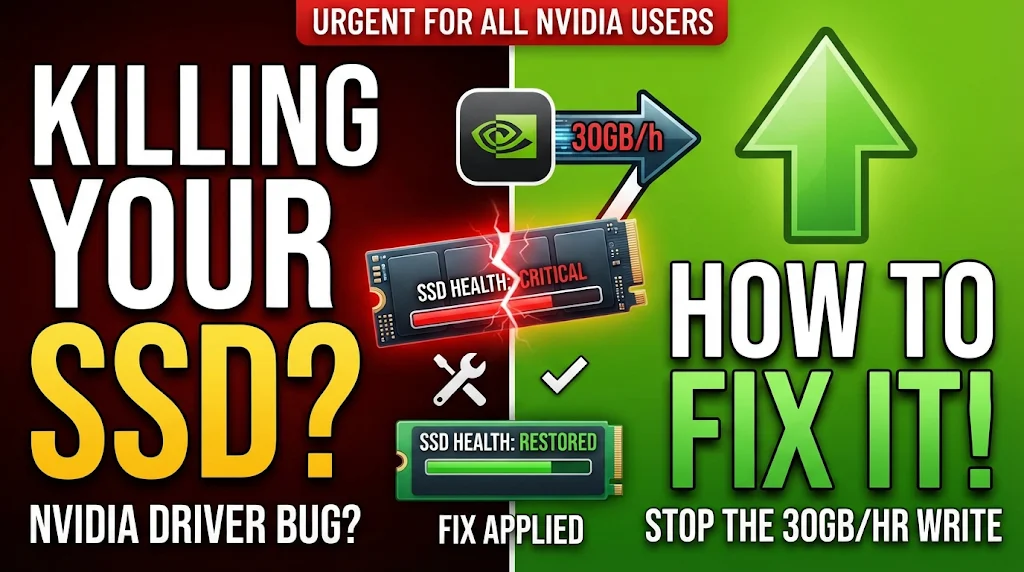
SSD មានអាយុកាលកំណត់ ដែលគិតជា Terabytes Written (TBW)។ ទោះបីជា SSD សម័យថ្មីមានភាពធន់ក៏ដោយ ប៉ុន្តែ Bug ដែលសរសេរទិន្នន័យឥតប្រយោជន៍រហូតដល់ 30GB ក្នុងមួយម៉ោង អាចធ្វើឱ្យ SSD របស់អ្នកឆាប់ខូចលឿនជាងធម្មតា។ របាយការណ៍ថ្មីៗបានបង្ហាញថា Driver NVIDIA GeForce មួយចំនួនកំពុងជួបបញ្ហានេះ ដោយវាសរសេរជាន់លើឯកសារ Log ឡើងវិញៗ ទោះបីជាអ្នកមិនបានប្រើប្រាស់កុំព្យូទ័រក៏ដោយ។
មូលហេតុ៖ NVDisplay.Container.exe
បញ្ហានេះកើតចេញពី Process មួយឈ្មោះថា NVDisplay.Container.exe ដែលជាផ្នែកនៃសេវាកម្ម NVIDIA Display Container LS។ ជំនួសឱ្យការបន្ថែមព័ត៌មានថ្មីទៅក្នុង Log វាក៏បែរជាសរសេរជាន់លើឯកសារ Log ដើមឡើងវិញៗជាបន្តបន្ទាប់។
ឯកសារដែលបង្កបញ្ហាស្ថិតនៅទីតាំង៖C:\ProgramData\NVIDIA Corporation\nvtopps\nct\nvlog.nvlgstg
អ្នកប្រើប្រាស់មួយចំនួនបានរាយការណ៍ថា វាសរសេរទិន្នន័យក្នុងកម្រិតខ្ពស់ ដែលអាចនាំឱ្យ SSD ឆាប់សឹក និងធ្វើឱ្យម៉ាស៊ីនកុំព្យូទ័រគាំង (Stuttering) ម្ដងម្កាល។
តើ Driver ជំនាន់ណាខ្លះដែលជួបបញ្ហា?
បញ្ហានេះហាក់ដូចជាកើតឡើងនៅលើ Driver ជំនាន់ថ្មីៗ។ អ្នកប្រើប្រាស់បានកត់សម្គាល់ឃើញការកើនឡើងនៃសកម្មភាពសរសេរទិន្នន័យនៅលើ Driver កូដ 621.14 (ចេញកាលពីថ្ងៃទី ៤ វិច្ឆិកា) និង 621.24។ ផ្ទុយទៅវិញ ជំនាន់ 621.01 ហាក់ដូចជាមានស្ថិរភាព និងមិនមានបញ្ហានេះទេ។
អ្វីដែលគួរឱ្យកត់សម្គាល់នោះគឺ ទោះបីជាអ្នកបិទមុខងារ ShadowPlay, NVIDIA Highlights ឬ App Overlay ក៏វាមិនអាចបញ្ឈប់ការសរសេរទិន្ននេះបានដែរ។ នេះបង្ហាញថា Bug នេះស្ថិតនៅជ្រៅក្នុងសេវាកម្ម Container មិនមែនមកពីមុខងារថតហ្គេមនោះទេ។
របៀបពិនិត្យមើលកុំព្យូទ័ររបស់អ្នក
អ្នកមិនចាំបាច់ដំឡើងកម្មវិធីបន្ថែមដើម្បីពិនិត្យមើលនោះទេ ព្រោះ Windows មានឧបករណ៍ស្រាប់៖
១. ចុច Win + R រួចវាយពាក្យ resmon ហើយចុច Enter ដើម្បីបើក Resource Monitor។
២. ចុចលើ Tab Disk។
៣. ស្វែងរក NVDisplay.Container.exe នៅក្នុងផ្នែក “Processes with Disk Activity”។
៤. ពិនិត្យមើលថាតើវា កំពុងសរសេរទិន្នន័យទៅកាន់ឯកសារ nvlog.nvlgstg ជាបន្តបន្ទាប់ឬអត់។
ប្រសិនបើអ្នកឃើញមានសកម្មភាពសរសេរទិន្នន័យ (MB/s) ជាប់ជានិច្ច ក្នុងពេលដែលអ្នកមិនបានប្រើប្រាស់អ្វីសោះ មានន័យថាអ្នកកំពុងជួបបញ្ហានេះហើយ។
វិធីដោះស្រាយបណ្ដោះអាសន្ន
បច្ចុប្បន្ន NVIDIA នៅមិនទាន់បានចេញ Patch ផ្លូវការដើម្បីដោះស្រាយបញ្ហានេះនៅឡើយទេ។ ដូច្នេះអ្នកមានជម្រើស ៣ ដូចខាងក្រោម៖
- ការ Reset គិតគូររហ័ស៖ បិទសេវាកម្ម “NVIDIA Display Container LS”, លុបឯកសារ
nvlog.nvlgstgចោល រួចបើកសេវាកម្មនោះឡើងវិញ។ វិធីនេះជួយបានមួយរយៈ ប៉ុន្តែមិនអាចបញ្ឈប់ Bug នេះបានស្ថាពរទេ។ - ការប្រើ Driver ជំនាន់ចាស់ (Rollback)៖ លុប Driver បច្ចុប្បន្នចោល ហើយដំឡើងជំនាន់ 621.01 វិញ។ នេះជាវិធីដែលមានប្រសិទ្ធភាពបំផុតក្នុងការបញ្ឈប់ការសរសេរទិន្នន័យឥតប្រយោជន៍នេះ។
- ការបិទសេវាកម្មទាំងស្រុង៖ បិទសេវាកម្ម Display Container ជាអចិន្ត្រៃយ៍។ ការព្រមាន៖ វិធីនេះអាចធ្វើឱ្យ NVIDIA Control Panel និង NVIDIA App មិនដំណើរការ។
សេចក្ដីសន្និដ្ឋាន
ការសឹកនៃ SSD គឺជាបញ្ហាដែលកើតឡើងដោយស្ងប់ស្ងាត់។ ប្រសិនបើអ្នកទើបតែ Update Driver សូមចំណាយពេល ២ នាទីពិនិត្យមើល Resource Monitor របស់អ្នក។ ប្រសិនបើ Driver កំពុងបំផ្លាញអាយុកាល SSD របស់អ្នក ការត្រឡប់ទៅប្រើ Driver ជំនាន់ចាស់គឺជាជម្រើសដ៏មានសុវត្ថិភាពបំផុត រហូតដល់ NVIDIA ចេញដំណោះស្រាយផ្លូវការ។