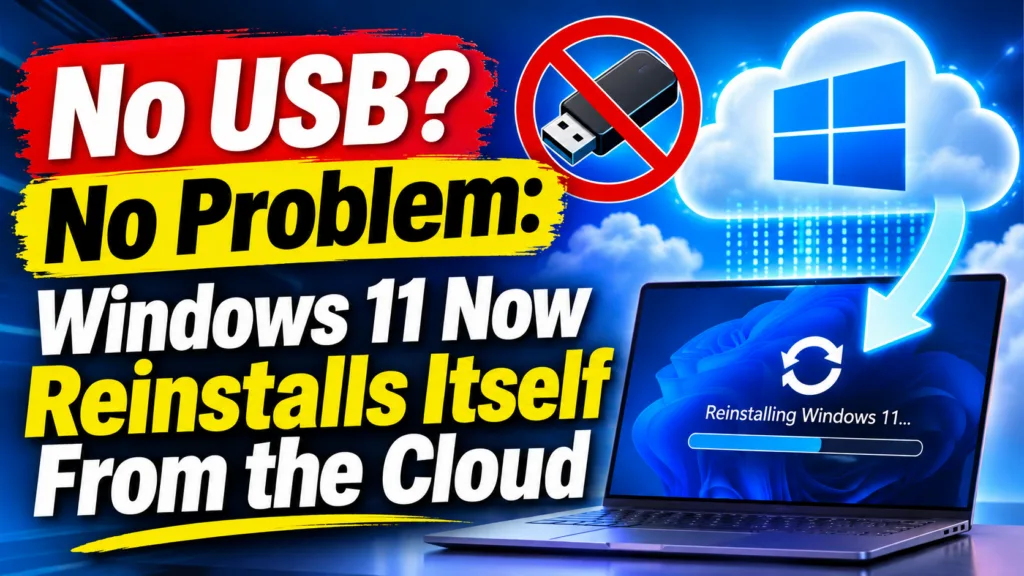
សាកស្រមៃមើលថា កុំព្យូទ័ររបស់អ្នកស្រាប់តែគាំង ឬ Boot មិនចេញ ដែលធ្វើឱ្យអ្នកមិនអាចចូលទៅកាន់ Desktop បាន។ កាលពីមុន ដំណោះស្រាយតែមួយគត់គឺអ្នកត្រូវស្វែងរក USB Drive ដើម្បីបង្កើត Disk ដំឡើង Windows ឡើងវិញ ដែលជារឿងដ៏គួរឱ្យធុញ និងចំណាយពេល។
តែពេលនេះ Microsoft បានដោះស្រាយបញ្ហានេះហើយ។
តើអ្វីទៅជា Cloud Rebuild?
Microsoft បានដាក់ចេញនូវមុខងារថ្មីមួយឈ្មោះថា Cloud Rebuild នៅក្នុង Windows 11។ វាខុសពីមុខងារ “Reset this PC” ធម្មតា ត្រង់ថា Cloud Rebuild នឹងមិនប្រើប្រាស់ File ដែលមានស្រាប់នៅក្នុងម៉ាស៊ីន (ដែលប្រហែលជាខូច) នោះទេ។ ផ្ទុយទៅវិញ វានឹងទាញយក Windows Image និង Driver ថ្មីៗបំផុតផ្ទាល់ពី Server របស់ Microsoft តាមរយៈ Windows Update។
អ្វីដែលពិសេសនោះគឺ វានឹងដំណើរការបាន ទោះបីជា Windows របស់អ្នកខូចរហូតដល់ Boot មិនចេញក៏ដោយ ឱ្យតែមុខងារ Windows Recovery Environment (WinRE) នៅតែដំណើរការ។
សម្រាប់អ្នកដែលចង់លក់កុំព្យូទ័រចោល Microsoft ក៏បានបន្ថែមជម្រើស “Drive Sanitization” ដែលជួយលុបទិន្នន័យក្នុង Hard Disk ឱ្យអស់ជម្រៅ ដើម្បីការពារកុំឱ្យអ្នកទិញបន្តអាចទាញយកទិន្នន័យផ្ទាល់ខ្លួនរបស់អ្នកមកវិញបាន។
ក្រៅពីនេះ សម្រាប់ផ្នែកក្រុមហ៊ុន (Enterprise) អ្នកគ្រប់គ្រង IT អាចបញ្ជាឱ្យធ្វើការ Rebuild ម៉ាស៊ីនពីចម្ងាយបាន ដែលធ្វើឱ្យការគ្រប់គ្រងកុំព្យូទ័ររាប់រយគ្រឿងកាន់តែងាយស្រួល។
តើអាចប្រើបានពេលណា?
មុខងារនេះមាននៅក្នុង Update លេខ KB5127936 សម្រាប់ Windows 11 ជំនាន់ 25H2 និង 26H2។ Microsoft កំពុងដាក់ឱ្យប្រើប្រាស់ជាបណ្តើរៗ ដូច្នេះប្រសិនបើអ្នកមិនទាន់ឃើញមុខងារនេះទេ សូមរង់ចាំការ Update ក្នុងពេលឆាប់ៗនេះ។
ជំហានបន្ទាប់៖ ចូលទៅឆែកមើលក្នុង Windows Update របស់អ្នក ដើម្បីដឹងថាមាន Update លេខ KB5127936 ហើយឬនៅ។