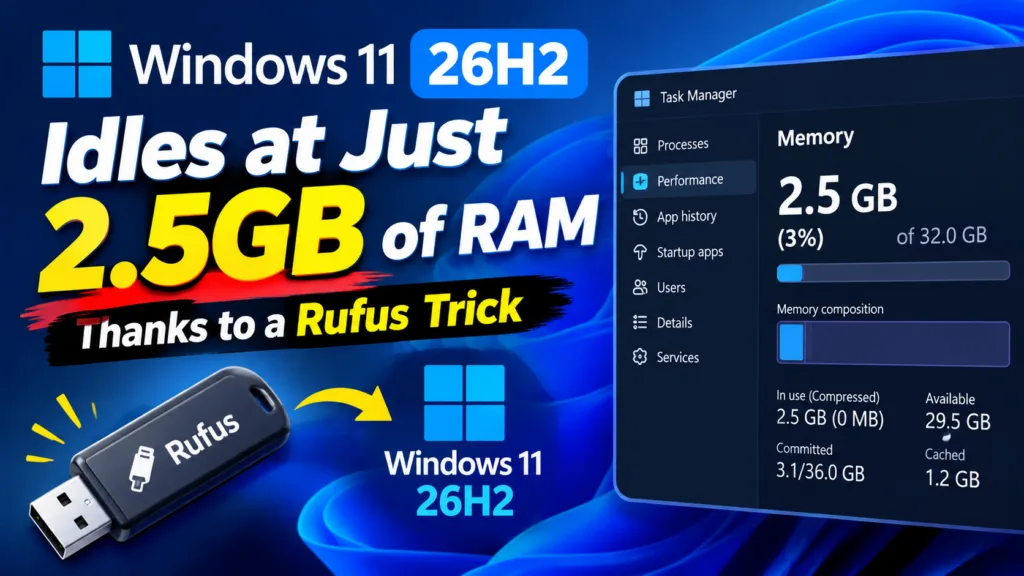
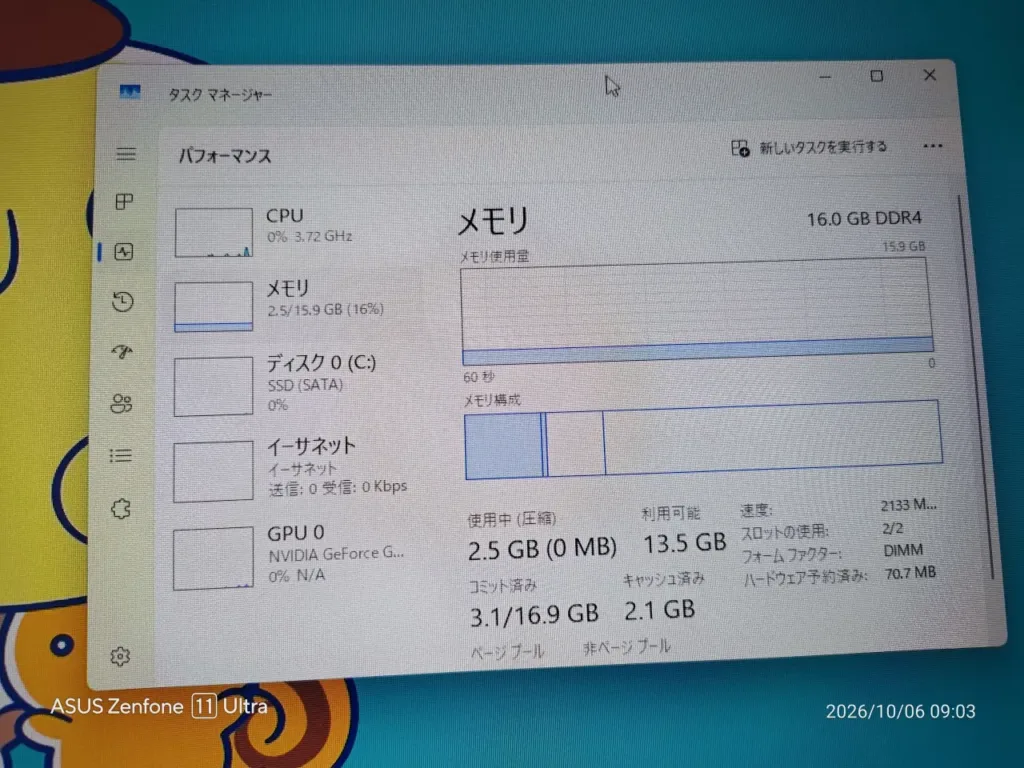
កុំព្យូទ័រតូចមួយដែលមាន RAM 16GB ទើបបង្ហាញថា Windows 11 ប្រើប្រាស់ RAM ត្រឹម 2.5GB តិចតួចណាស់ប្រហែល 16% នៃអ្វីដែលបានដំឡើង។ អ្នកបង្កើតភាពខុសគ្នាមិនមែនជាការជួសជុលសម្ងាត់របស់ Microsoft ទេ វាជាជម្រើសសម្អាតដែលមានក្នុងឧបករណ៍ USB ឥតគិតថ្លៃឈ្មោះ Rufus។
ចំណុចសំខាន់គឺ៖ មនុស្សភាគច្រើននឹងមិនទទួលបានលទ្ធផលដូចគ្នាភ្លាមៗឡើយ នេះជាអ្វីដែលបានកើតឡើងពិតប្រាកដ និងរបៀបសាកល្បងដោយខ្លួនឯង។
អ្វីដែលអ្នកប្រើប្រាស់បានរកឃើញ
អ្នកប្រើប្រាស់ Windows ម្នាក់បានដំឡើង Windows 11 26H2 លើកុំព្យូទ័រតុថវិកាទាប៖ AMD Ryzen 5 3500 ជាមួយ RAM 16GB DDR4-2133។ គាត់បានប្រើ Rufus 4.15 ដើម្បីបង្កើត USB ដំឡើង។ ពេលបើក Task Manager ក្រោយមក ការប្រើប្រាស់អង្គចងចាំបានមកប្រហែល 2.5GB ហើយសំខាន់ជាងនេះ 2.1GB នៅតែត្រូវបាន cache ទុក។
នៅលើ RAM 16GB សរុប នេះគឺជាប្រព័ន្ធដែលស្ទើរតែមិនប៉ះពាល់ RAM របស់វានៅពេលទំនេរ។
ហេតុអ្វី RAM ធ្លាក់ចុះ
គន្លឹះមិនមែនជា Windows កំណែថ្មីទេ តែជាជម្រើស “Quality of Life” របស់ Rufus ដែលបន្ថែមក្នុងកំណែ 4.14 កាលពីខែឧសភា។ បើកវា ហើយ Rufus នឹងបិទកម្មវិធី Microsoft ដែលចាប់ផ្តើមដោយខ្លួនឯងពេលបើកម៉ាស៊ីន ដូចជា Teams, Outlook, Copilot ជាដើម។
កម្មវិធីទាំងនេះគឺជាប្រភេទដែលស៊ី RAM យ៉ាងស្ងាត់ៗ។ ពួកវាចាប់ផ្តើមពេលបើក PC ដំណើរការផ្ទៃខាងក្រោយ ហើយកាន់ RAM ដែលអ្នកមិនដែលសុំ។ កាត់ពួកវាចេញពេលដំឡើង ហើយការប្រើប្រាស់ក៏ធ្លាក់ចុះយ៉ាងឆាប់រហ័ស។
ការសន្សំអង្គចងចាំរបស់ Microsoft ខ្លួនឯងក៏សមនឹងផ្តល់កិត្តិយសដែរ Microsoft បានធ្វើការកែលម្អ Windows 11 សម្រាប់ប្រព័ន្ធ 8GB ឡើងតាំងពីខែកក្កដា។ ការផ្លាស់ប្តូរទាំងពីរចូលគ្នា៖ Microsoft កាត់បន្ថយ OS ហើយ Rufus កាត់របស់ឥតប្រយោជន៍។
របៀបសាកល្បងដោយខ្លួនឯង
- ទាញយក Rufus កំណែចុងក្រោយ 4.15 ឬថ្មីជាង ការអាប់ដេតត្រូវបានបូកបញ្ចូលគ្នា ដូច្នេះកំណែថ្មីមានអ្វីៗទាំងអស់។
- ពេលបង្កើត ISO Windows 11 26H2 ទៅ USB សូមបើកជម្រើស debloat “Quality of Life”។
- ដំឡើង Windows រួចបើក Task Manager ហើយពិនិត្យការប្រើប្រាស់អង្គចងចាំនៅពេលទំនេរ។
ត្រូវទទួលយកការប្តូរវិញផងដែរ។ ជម្រើស Quality of Life យកកម្មវិធីដែលអ្នកប្រហែលជាចង់ប្រើចេញ។ បើអ្នកពឹងលើ Teams ឬ Outlook អ្នកប្រហែលជាត្រូវដំឡើងពួកវាឡើងវិញ ប៉ុន្តែវានឹងចាប់ផ្តើមតែពេលអ្នកបើក មិនមែនរាល់ពេល boot ឡើយ។
ការសន្និដ្ឋានស្មោះត្រង់
នេះជាដំណោះស្រាយសម្រាប់អ្នកចូលចិត្តកែប្រែ មិនមែនជាប៊ូតុងវេទមន្តទេ។ Windows 11 26H2 នៅតែដំណើរការល្អលើ RAM ធំ។ ប៉ុន្តែបើអ្នកមានម៉ាស៊ីន RAM តូច ហើយចង់បានរាល់ megabyte ដែលអ្នកបានចំណាយ នេះជាវិធីងាយស្រួលបំផុតមួយ៖ ដំឡើងពី ISO ដែលសម្អាតរួច ហើយទុកឲ្យ Task Manager បង្ហាញភាពខុសគ្នា។